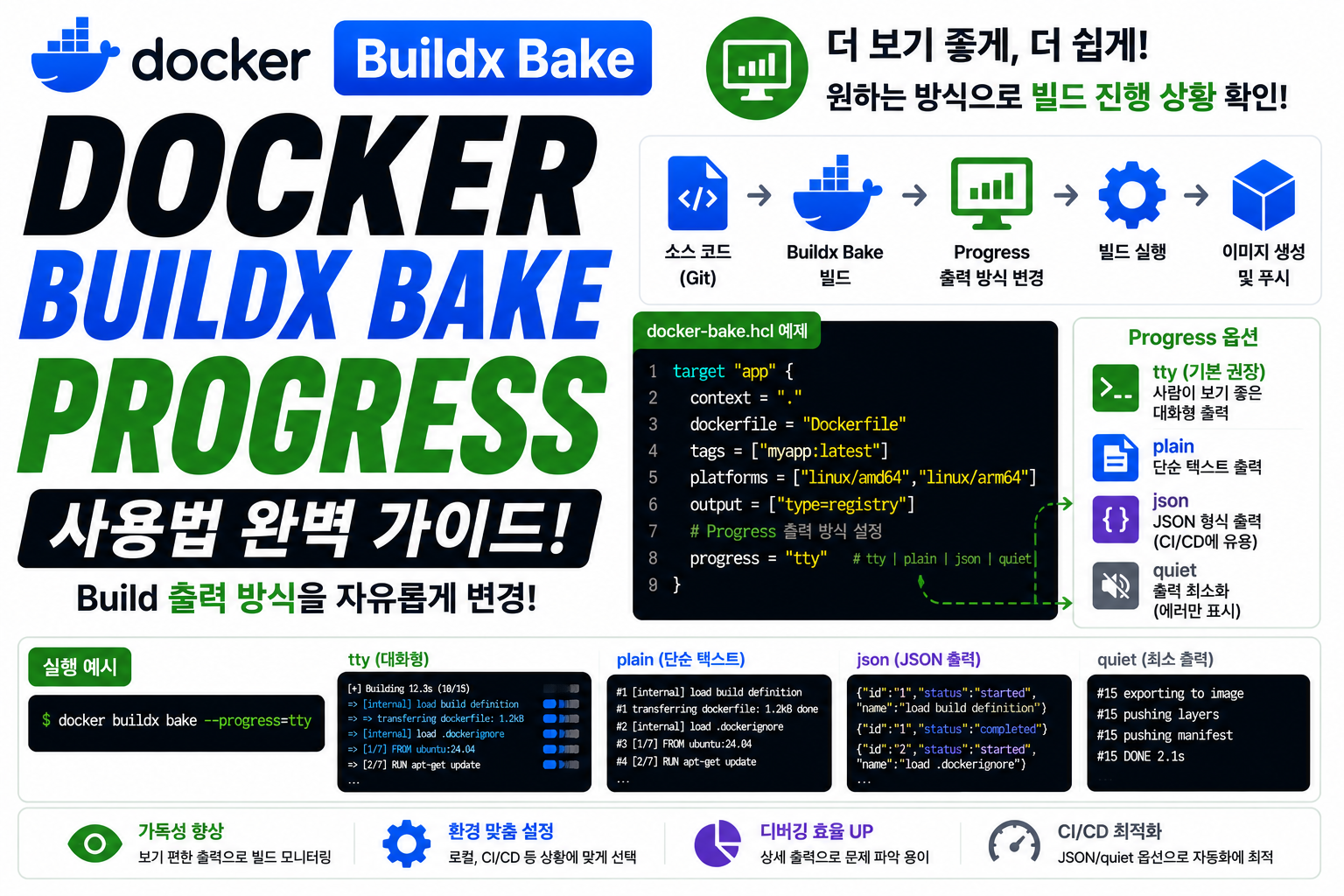
Docker Image를 Build할 때 터미널에는 다양한 진행 정보가 표시됩니다.
예:
[+] Building 45.3s (10/10)

=> [internal] load Dockerfile

=> [1/5] FROM ubuntu

=> [2/5] RUN apt update

=> exporting image
이러한 Build 출력 방식은 Docker Buildx에서 progress 옵션으로 변경할 수 있습니다.
Docker Buildx Bake에서는 Build 진행 화면을 원하는 형태로 설정할 수 있습니다.
예:
docker-bake.hcl
target "app" {

  output = [
    "type=registry"
  ]

  progress = "plain"

}
실행:
docker buildx bake app결과:
Build 과정 상세 출력

↓

명령어별 실행 결과 표시
이번 글에서는 Docker Buildx Bake Progress의 개념부터 출력 방식 종류, CI/CD 로그 관리, 디버깅 활용 방법까지 자세히 알아보겠습니다.
Docker Buildx Bake Progress란 무엇인가?
Docker Buildx Bake Progress는 Docker Build 과정에서 표시되는 진행 화면 형식을 설정하는 기능입니다.
기본 구조:
Docker Build 실행

↓

Build 단계 진행

↓

Progress 출력 방식 적용
Progress 설정을 통해 Build 로그를 사람이 보기 쉽게 표시하거나 CI 시스템에서 분석하기 좋은 형태로 변경할 수 있습니다.
Docker Buildx Bake Progress가 필요한 이유
기본 Build 출력:
[+] Building 30.5s

=> Step 실행

=> Layer 생성

=> Image Export
문제:
- CI 로그 분석 어려움
- 오류 위치 확인 어려움
- 상세 Build 과정 확인 부족
Progress 변경:
Build 단계

↓

각 명령 실행 결과 표시

↓

문제 위치 확인 가능
장점:
- 디버깅 편리
- CI 로그 관리 개선
- Build 상태 확인 용이
Docker Buildx Bake Progress 기본 설정
docker-bake.hcl:
target "app" {

  progress = "plain"

}
실행:
docker buildx bake app출력:
#1 [internal] load Dockerfile

#2 [1/5] FROM ubuntu

#3 RUN npm install

#4 exporting image
각 Build 단계가 상세하게 표시됩니다.
Docker Buildx Bake Progress 종류
Docker Buildx에서 사용하는 주요 Progress 방식은 다음과 같습니다.
auto
기본 설정입니다.
예:
docker buildx bake app --progress auto특징:
- 터미널 환경 자동 판단
- 일반 개발 환경 적합
출력:
깔끔한 Build 화면plain
상세 로그 출력 방식입니다.
설정:
docker buildx bake app --progress plain특징:
- 모든 Build 단계 표시
- 오류 분석 용이
- CI 환경 추천
출력:
#1 FROM ubuntu

#2 RUN apt update

#3 COPY .
tty
터미널 전용 출력 방식입니다.
예:
docker buildx bake app --progress tty특징:
- 실시간 화면 업데이트
- 로컬 개발 환경 적합
출력:
[=======> ] 70%quiet
출력을 최소화합니다.
예:
docker buildx bake app --progress quiet특징:
- 불필요한 로그 숨김
- 자동화 환경 활용
Docker Buildx Bake Progress 명령어 사용법
일회성 변경:
docker buildx bake app --progress plainCI 디버깅:
docker buildx bake production --progress plain출력을 줄일 때:
docker buildx bake app --progress quietDocker Buildx Bake Progress와 CI/CD 활용
CI 환경에서는 상세 로그가 매우 중요합니다.
기본 출력:
Build 실패

↓

원인 확인 어려움
plain 사용:
docker buildx bake production --progress plain결과:
실행 명령 확인

↓

실패 위치 확인

↓

문제 해결
GitHub Actions 예:
- name: Build Docker Image

  run: |

    docker buildx bake production --progress plain
Docker Buildx Bake Progress와 Debug 활용
Build 오류 발생 시 가장 먼저 사용하는 옵션입니다.
예:
오류:
RUN npm install failedProgress plain:
#5 RUN npm install

npm ERR!
package not found
문제 위치를 바로 확인할 수 있습니다.
Docker Buildx Bake Progress와 로그 관리
대규모 프로젝트에서는 Build 로그 관리가 중요합니다.
plain 방식:
전체 Build 기록 저장 가능활용:
- Jenkins 로그
- GitLab Pipeline 로그
- GitHub Actions 로그
- 장애 분석
Docker Buildx Bake Progress CI/CD 실무 설정
GitLab CI 예:
build:

  stage: build

  script:

    - docker buildx bake production --progress plain
결과:
Pipeline 실행

↓

상세 Build 로그 저장

↓

문제 분석 가능
Docker Buildx Bake Progress 실무 예제
프로젝트:
project/

├── Dockerfile

├── docker-bake.hcl

└── .gitlab-ci.yml
docker-bake.hcl:
target "production" {

  tags = [
    "registry.company.com/app:v1"
  ]

  progress = "plain"

}
실행:
docker buildx bake production결과:
Build 단계 표시

↓

오류 확인 쉬움

↓

Image 생성
Docker Buildx Bake Progress 문제 해결
출력이 너무 복잡한 경우
사용:
docker buildx bake app --progress auto기본 출력으로 변경합니다.
CI 로그가 부족한 경우
사용:
docker buildx bake app --progress plain상세 정보를 확인합니다.
터미널 화면이 깨지는 경우
사용:
docker buildx bake app --progress plainTTY 출력을 제거합니다.
Docker Buildx Bake Progress 사용 시 주의사항
첫 번째는 CI 환경에서는 plain 출력이 문제 해결에 유리합니다.
두 번째는 로그가 길어질 수 있으므로 저장 정책이 필요합니다.
세 번째는 일반 개발 환경에서는 auto 또는 tty가 편리합니다.
네 번째는 Secret 정보가 로그에 출력되지 않는지 확인해야 합니다.
Best Practice
Docker Buildx Bake Progress 활용 방법:
- 개발 환경은 auto 사용
- CI/CD는 plain 사용
- 오류 분석 시 plain 활용
- 로그 저장 정책 관리
- Secret 출력 확인
- Build 상태 모니터링
자주 묻는 질문
Docker Buildx Bake Progress는 무엇인가요?
Docker Build 과정의 출력 방식을 설정하는 기능입니다.
가장 많이 사용하는 설정은 무엇인가요?
개발 환경은 auto, CI/CD 환경은 plain 방식을 많이 사용합니다.
Build 오류 확인에 도움이 되나요?
가능합니다.
plain 모드를 사용하면 실행 단계와 오류 위치를 자세히 확인할 수 있습니다.
Quiet 모드는 언제 사용하나요?
자동화 환경에서 불필요한 로그를 줄일 때 사용합니다.
마무리
Docker Buildx Bake Progress는 Docker Build 과정을 효율적으로 확인하기 위한 중요한 기능입니다.
개발 환경에서는 깔끔한 출력 화면을 제공하고, CI/CD 환경에서는 상세 로그를 통해 오류 분석과 장애 해결을 쉽게 만들어 줍니다.
특히 Docker Image 자동 빌드 환경에서는 상황에 맞는 Progress 설정을 사용하면 더욱 효율적인 Build 관리가 가능합니다.