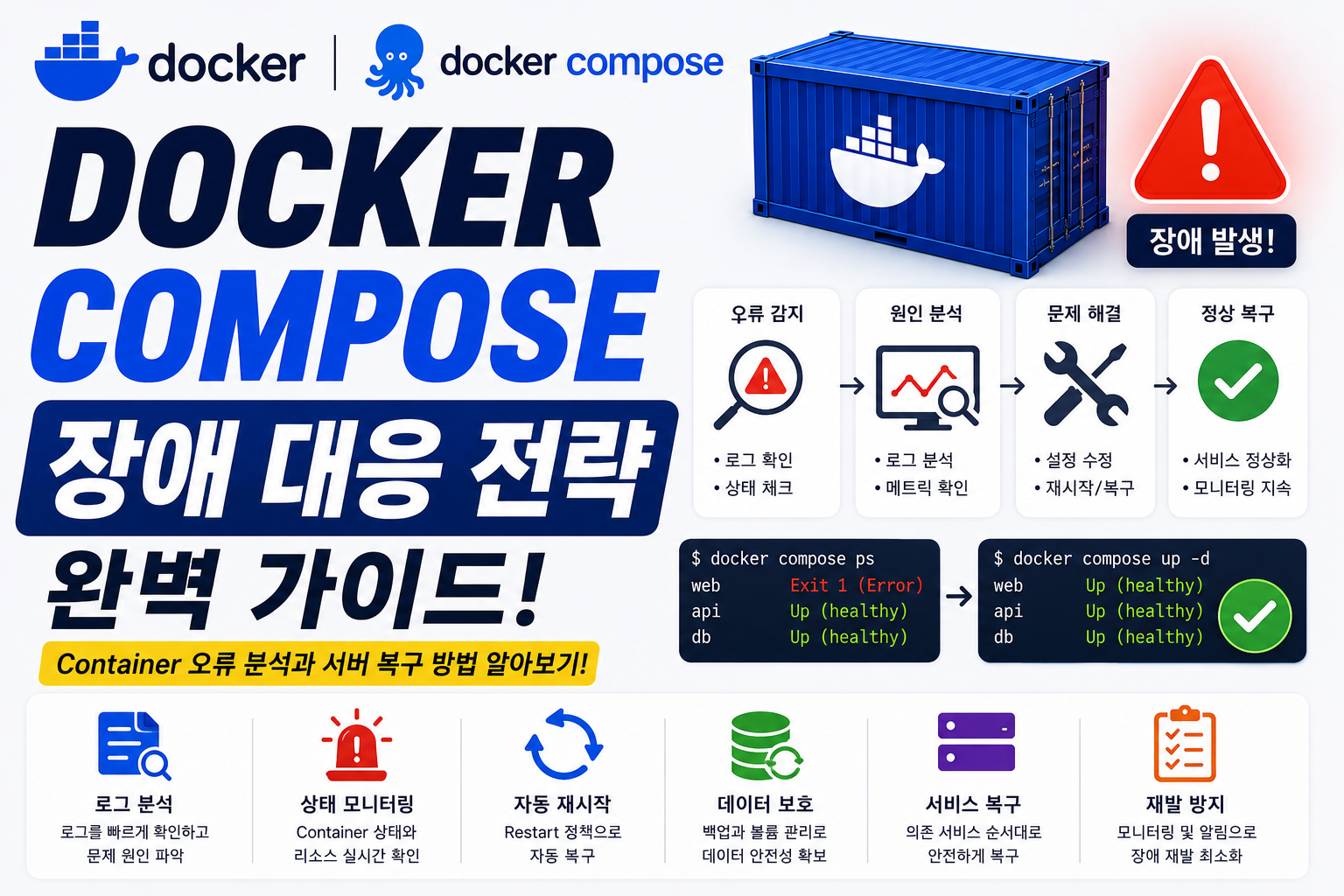
서버 운영에서 가장 중요한 능력 중 하나는 장애가 발생했을 때 빠르게 원인을 찾고 복구하는 것입니다.
Docker Compose 환경에서도 다양한 장애가 발생할 수 있습니다.
대표적인 문제:
- Container 실행 실패
- Application 오류
- Database 연결 실패
- Network 문제
- Volume 데이터 문제
- Port 충돌
- Resource 부족
장애 대응 기본 흐름:
장애 발생

↓

상태 확인

↓

로그 분석

↓

원인 파악

↓

복구

↓

재발 방지
Docker Compose는 Container 단위로 서비스를 관리하기 때문에 체계적인 분석 순서를 익히면 빠르게 문제를 해결할 수 있습니다.
이번 글에서는 Docker Compose 장애 발생 시 확인 순서부터 Container 오류 분석, Database 장애, Network 문제, 데이터 복구 방법까지 Production 서버 기준으로 알아보겠습니다.
Docker Compose 장애 대응 기본 순서
장애 발생 시 바로 Container를 삭제하거나 재시작하는 것은 좋은 방법이 아닙니다.
먼저 원인을 확인해야 합니다.
권장 순서:
1. Container 상태 확인

↓

2. Resource 확인

↓

3. Log 확인

↓

4. Network 확인

↓

5. Volume 확인

↓

6. 복구 진행
이 순서를 따르면 원인 분석이 쉬워집니다.
Docker Compose Container 상태 확인
첫 번째 확인:
docker compose ps확인:
- 실행 상태
- 종료 여부
- Health 상태
- Port 연결
예:
정상:
app

running (healthy)
문제:
app

Exited (1)
Exited 상태는 Container 내부 오류가 발생했다는 의미입니다.
Docker Compose Container 로그 확인
가장 중요한 단계입니다.
전체 로그:
docker compose logs특정 Service:
docker compose logs app실시간 확인:
docker compose logs -f app확인 내용:
- Error 메시지
- 연결 실패
- 설정 오류
- Application Crash
예:
Database connection failed의미:
Application 문제가 아니라 Database 연결 문제일 가능성이 높습니다.
Docker Compose Container 재시작 문제 해결
Container가 계속 재시작하는 경우:
Restart Loop 발생확인:
docker compose ps로그:
docker compose logs --tail=100주요 원인:
- 환경 변수 오류
- Port 충돌
- Memory 부족
- Application 오류
Docker Compose Resource 부족 장애
서버 장애의 흔한 원인은 Resource 부족입니다.
확인:
docker stats확인 항목:
CPU 과부하
CPU 100%원인:
- 무한 Loop
- Traffic 증가
- Query 문제
Memory 부족
Memory Limit 초과결과:
Container 종료Disk 부족
확인:
df -hDocker 용량:
docker system dfDocker Compose Port 충돌 해결
Port 충돌도 자주 발생합니다.
오류:
port is already allocated확인:
lsof -i :8080해결 방법:
방법 1:
기존 Process 종료
방법 2:
Port 변경
docker-compose.yml:
ports:

  - "9090:8080"
Docker Compose Network 장애 해결
Application이 Database에 연결하지 못하는 경우 Network를 확인합니다.
확인:
docker network ls상세:
docker network inspect 네트워크명확인:
- Container 연결 여부
- Network 이름
- IP 정보
대표 오류:
Connection refused확인:
DB_HOST

DB_PORT

Network
Docker Compose Database 장애 대응
Database 문제는 가장 신중하게 처리해야 합니다.
확인 순서:
- Container 상태:
docker compose ps- Database 로그:
MySQL:
docker compose logs mysqlPostgreSQL:
docker compose logs postgres- Volume 확인:
docker volume ls주의:
Database Container 삭제 전 반드시 Backup 확인
Docker Compose Volume 장애 대응
데이터가 보이지 않는 경우:
확인:
docker volume ls상세:
docker volume inspect volume-name확인:
- Volume 존재 여부
- Mount 경로
- 연결 Container
잘못된 Mount:
Source

↓

Destination
확인 필요
Docker Compose Image 문제 해결
Image 오류:
Image not found확인:
docker images다운로드:
docker compose pull재생성:
docker compose up -dDocker Compose 설정 파일 오류 해결
YAML 오류:
yaml parse error확인:
docker compose config기능:
- YAML 문법 확인
- 변수 확인
- 최종 설정 확인
Docker Compose 긴급 복구 방법
서비스 장애 발생 시:
방법 1. Container 재시작
docker compose restart방법 2. Service 재생성
docker compose up -d --force-recreate방법 3. 전체 재배포
docker compose down

docker compose up -d
주의:
Database Volume 삭제 옵션:
down -v사용 금지
데이터 손실 가능
Docker Compose 장애 예방 전략
장애 대응보다 중요한 것은 예방입니다.
필수 구성:
- Healthcheck
- Monitoring
- Backup
- Log 관리
- Resource 제한
- Version 고정
운영 구조:
Monitoring

↓

장애 감지

↓

Alert

↓

빠른 대응
Docker Compose Production 장애 대응 체크리스트
장애 발생 시:
Container:
docker compose psLog:
docker compose logsResource:
docker statsDisk:
df -hNetwork:
docker network inspectVolume:
docker volume inspect자주 묻는 질문
Container를 재시작하면 문제가 해결되나요?
일시적인 문제는 해결될 수 있지만 원인 분석이 먼저 필요합니다.
Database Container를 삭제해도 되나요?
Volume Backup 확인 없이 삭제하면 데이터 손실 위험이 있습니다.
장애 원인을 가장 먼저 어디서 확인해야 하나요?
Container 상태와 Log를 먼저 확인하는 것이 일반적입니다.
Production 서버는 어떻게 장애를 줄이나요?
Monitoring, Backup, Healthcheck, 자동 복구 구조를 함께 구성합니다.
마무리
Docker Compose 장애 대응은 정해진 순서대로 확인하는 것이 중요합니다.
핵심 흐름:
상태 확인

↓

Log 분석

↓

Resource 확인

↓

Network 확인

↓

Volume 확인

↓

복구
이 과정을 익히면 Docker Compose 기반 서버에서 발생하는 대부분의 문제를 빠르게 분석하고 해결할 수 있습니다.
다음 글에서는 운영 서버 환경에서 성능과 안정성을 높이기 위한 Docker Compose Production 최적화 방법을 알아보겠습니다.