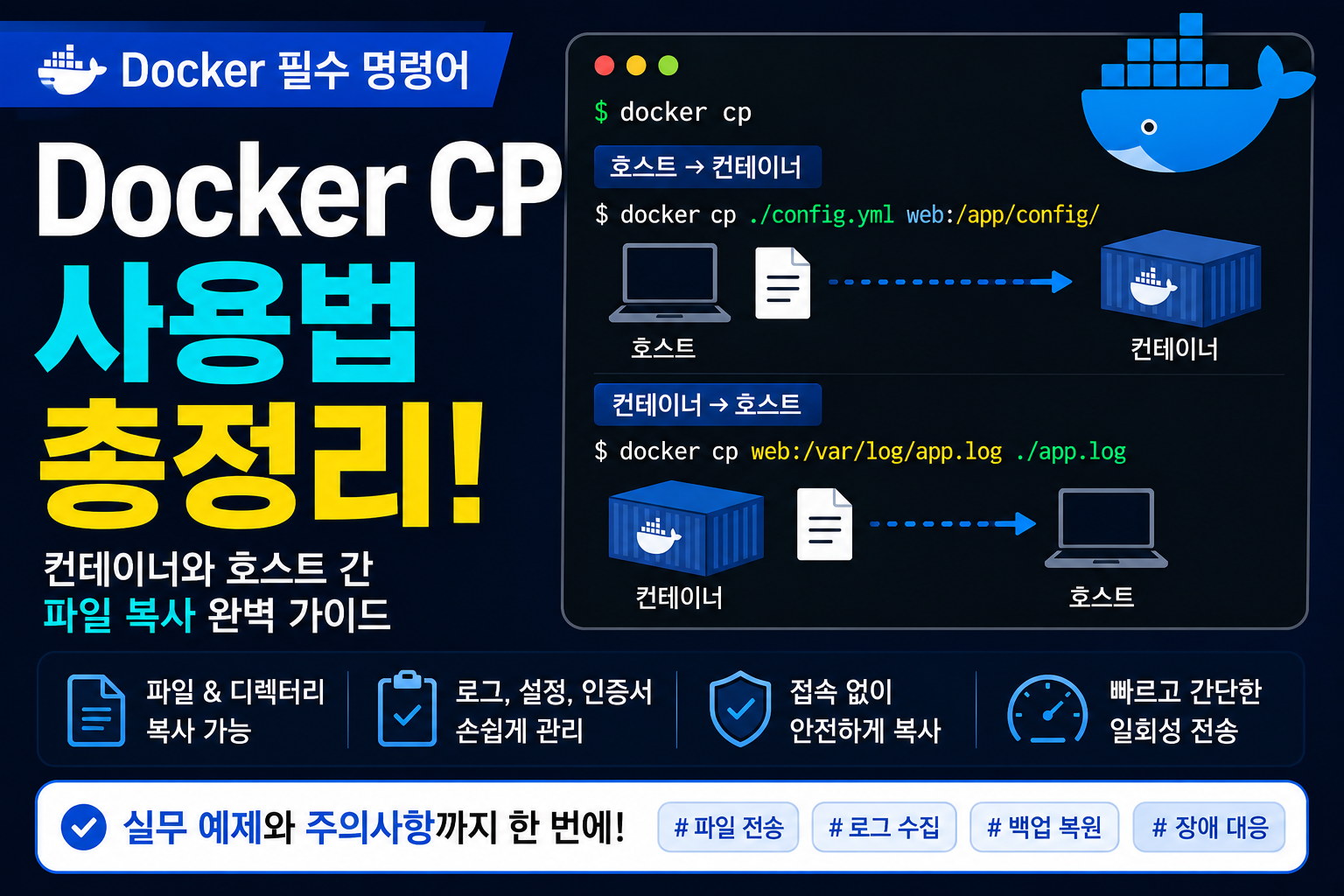
Docker를 운영하다 보면 컨테이너 내부의 로그 파일을 확인하거나 설정 파일을 수정해야 하는 상황이 자주 발생합니다. 또한 개발 중인 애플리케이션을 컨테이너로 복사하거나, 운영 서버에서 생성된 데이터를 호스트 컴퓨터로 가져와 분석해야 하는 경우도 많습니다.
하지만 Docker 컨테이너는 호스트와 독립된 파일 시스템을 사용하기 때문에 일반적인 Linux의 cp 명령으로는 두 환경 사이에서 파일을 복사할 수 없습니다.
이러한 문제를 해결하기 위해 Docker에서는 docker cp라는 전용 명령어를 제공합니다.
docker cp는 호스트와 컨테이너 사이에서 파일과 디렉터리를 안전하게 복사할 수 있도록 설계된 기능입니다. Docker를 사용하는 개발자와 시스템 관리자는 물론 DevOps 엔지니어도 자주 사용하는 기본 명령어 중 하나입니다.
이번 글에서는 Docker CP가 필요한 이유부터 기본 사용법, 실무 활용 사례, Docker Volume과의 차이점까지 자세히 알아보겠습니다.
Docker CP란 무엇인가?
Docker CP는 Docker 컨테이너와 호스트 운영체제 사이에서 파일이나 디렉터리를 복사하는 공식 명령어입니다.
Linux의 cp 명령은 동일한 파일 시스템 안에서 파일을 복사하는 기능이지만, Docker CP는 서로 다른 환경인 호스트와 컨테이너를 연결하여 데이터를 이동시킨다는 점이 가장 큰 차이입니다.
예를 들어 운영 중인 웹 서버 컨테이너에서 로그 파일을 가져오거나, 새로운 SSL 인증서를 컨테이너 안으로 복사해야 하는 경우 Docker CP를 사용하면 컨테이너 내부에 직접 접속하지 않고도 필요한 작업을 수행할 수 있습니다.
이처럼 Docker CP는 단순히 파일을 복사하는 명령어가 아니라 컨테이너를 안전하게 관리하기 위한 핵심 기능 가운데 하나입니다.
Docker CP는 언제 사용하는가?
Docker CP는 다양한 상황에서 활용됩니다.
가장 많이 사용하는 경우는 운영 서버에서 로그 파일을 수집할 때입니다. 컨테이너 내부에서 생성되는 로그를 호스트로 복사하면 텍스트 편집기나 로그 분석 도구를 이용해 보다 편리하게 확인할 수 있습니다.
또한 환경 설정 파일을 수정해야 하는 경우에도 자주 사용됩니다. 새로운 설정 파일을 컨테이너 안으로 복사한 뒤 서비스를 다시 시작하면 빠르게 변경 사항을 적용할 수 있습니다.
데이터베이스 백업 파일을 복원하거나 SSL 인증서를 등록할 때도 Docker CP는 매우 유용합니다.
이처럼 Docker CP는 개발 환경보다 실제 운영 환경에서 더욱 자주 사용되는 명령어라고 볼 수 있습니다.
Docker CP 기본 문법
Docker CP의 기본 형식은 매우 간단합니다.
호스트에서 컨테이너로 파일을 복사하는 경우입니다.
docker cp <호스트파일> <컨테이너명>:/경로컨테이너에서 호스트로 파일을 가져오는 경우입니다.
docker cp <컨테이너명>:/경로 <호스트경로>복사 방향만 다를 뿐 명령어의 구조는 동일합니다.
한 번 익혀두면 대부분의 파일 복사 작업을 쉽게 처리할 수 있습니다.
호스트에서 컨테이너로 파일 복사하기
예를 들어 현재 디렉터리에 있는 config.yml 파일을 web 컨테이너의 /app/config 디렉터리로 복사한다고 가정해 보겠습니다.
docker cp config.yml web:/app/config/명령어가 성공적으로 실행되면 컨테이너 내부에서 해당 파일을 바로 사용할 수 있습니다.
실무에서는 애플리케이션 설정 파일이나 환경 변수 파일을 배포할 때 가장 많이 사용하는 방법입니다.
또한 테스트용 스크립트나 라이선스 파일을 업로드하는 작업에도 활용됩니다.
컨테이너에서 호스트로 파일 가져오기
운영 서버에서 장애가 발생하면 가장 먼저 확인하는 자료 가운데 하나가 로그 파일입니다.
Docker CP를 사용하면 컨테이너에 접속하지 않고도 로그를 바로 가져올 수 있습니다.
예를 들어 Nginx Access Log를 현재 디렉터리로 복사하려면 다음과 같이 입력합니다.
docker cp web:/var/log/nginx/access.log .이렇게 가져온 로그 파일은 Visual Studio Code나 다양한 로그 분석 프로그램에서 쉽게 확인할 수 있습니다.
대용량 로그를 백업하거나 장애 원인을 분석해야 하는 상황에서도 매우 유용합니다.
디렉터리 전체도 복사할 수 있을까?
Docker CP는 파일뿐 아니라 디렉터리 전체도 복사할 수 있습니다.
예를 들어 Nginx 설정 디렉터리를 백업하려면 다음과 같이 사용할 수 있습니다.
docker cp web:/etc/nginx ./nginx-backup반대로 프로젝트 전체를 컨테이너 안으로 복사하는 것도 가능합니다.
docker cp ./project web:/app/폴더 구조가 그대로 유지되기 때문에 초기 배포 작업이나 백업 작업에서 자주 활용됩니다.
Docker Volume과 어떤 차이가 있을까?
Docker를 처음 배우는 사람들은 Docker CP와 Docker Volume의 차이를 헷갈리는 경우가 많습니다.
Docker CP는 필요한 순간에 파일을 한 번 복사하는 기능입니다. 반면 Docker Volume은 호스트와 컨테이너가 하나의 저장 공간을 지속적으로 공유하는 기능입니다.
예를 들어 로그 파일 하나를 다운로드하거나 인증서를 업로드하는 작업이라면 Docker CP가 훨씬 간단합니다.
하지만 웹 애플리케이션 소스 코드처럼 지속적으로 변경되는 데이터를 관리해야 한다면 Docker Volume이 더 적합합니다.
두 기능은 경쟁 관계가 아니라 목적이 서로 다르므로 상황에 맞게 선택하는 것이 중요합니다.
Docker Exec와 Docker CP의 차이
Docker를 처음 사용하는 사용자들이 가장 많이 혼동하는 명령어가 docker exec와 docker cp입니다. 두 명령어 모두 컨테이너를 관리할 때 자주 사용되지만 목적은 완전히 다릅니다.
docker exec는 실행 중인 컨테이너 내부에서 명령어를 실행하는 기능입니다. 반면 docker cp는 컨테이너 내부에 접속하지 않고 파일만 복사하는 기능입니다.
예를 들어 컨테이너 안에서 직접 파일을 수정하거나 프로그램을 실행해야 한다면 docker exec를 사용하는 것이 맞습니다.
docker exec -it web bash반대로 호스트에 있는 HTML 파일 하나를 웹 서버로 업로드하는 작업이라면 docker cp가 훨씬 간단합니다.
docker cp index.html web:/usr/share/nginx/html/실무에서는 불필요하게 컨테이너 내부에 접속하는 것보다 필요한 파일만 복사하는 방식을 더 선호합니다. 작업 시간이 짧고 실수할 가능성도 줄어들기 때문입니다.
Docker CP 실무 활용 예제
SSL 인증서 배포
HTTPS 서비스를 운영하는 경우 새로운 인증서를 컨테이너에 등록해야 합니다.
docker cp fullchain.pem nginx:/etc/nginx/ssl/
docker cp privkey.pem nginx:/etc/nginx/ssl/
복사가 완료되면 Nginx를 다시 로드하여 인증서를 적용할 수 있습니다.
Spring Boot 설정 파일 변경
운영 중인 Spring Boot 애플리케이션의 설정 파일을 수정하는 경우입니다.
docker cp application.yml spring:/app/config/환경 변수 변경이나 데이터베이스 연결 정보 수정 시 자주 사용하는 방법입니다.
MySQL 백업 파일 복원
백업 파일을 컨테이너로 복사합니다.
docker cp backup.sql mysql:/tmp/이후 MySQL 내부에서 복원 명령을 실행하면 됩니다.
로그 파일 다운로드
운영 서버 장애를 분석하기 위해 로그를 가져오는 경우입니다.
docker cp nginx:/var/log/nginx/error.log .로그를 로컬 환경에서 확인하면 검색, 필터링, 분석이 훨씬 편리합니다.
프로젝트 배포
새로운 정적 파일을 웹 서버 컨테이너에 업로드하는 경우입니다.
docker cp dist/ nginx:/usr/share/nginx/html/간단한 테스트 환경에서는 매우 빠르게 배포를 진행할 수 있습니다.
Linux 서버 문제 해결
실제 운영 중인 웹 서버에서 갑자기 “502 Bad Gateway” 오류가 발생했다고 가정해 보겠습니다.
문제를 확인해 보니 Nginx 설정 파일이 잘못 수정되어 서비스가 정상적으로 시작되지 않는 상황이었습니다.
이럴 때 백업해 둔 설정 파일을 컨테이너로 다시 복사합니다.
docker cp nginx.conf nginx:/etc/nginx/설정 파일에 문법 오류가 없는지 확인합니다.
docker exec nginx nginx -t정상적으로 확인되면 서비스를 다시 적용합니다.
docker exec nginx nginx -s reload컨테이너를 새로 생성하거나 이미지를 다시 빌드하지 않고도 몇 분 안에 서비스를 정상 상태로 복구할 수 있습니다.
이처럼 Docker CP는 단순한 파일 복사 명령어가 아니라 운영 환경에서 장애 복구 시간을 줄이는 데에도 중요한 역할을 합니다.
Docker CP 사용 시 주의사항
Docker CP는 매우 편리하지만 몇 가지 주의해야 할 사항도 있습니다.
첫 번째는 파일을 덮어쓸 수 있다는 점입니다.
동일한 이름의 파일이 존재하면 기존 파일이 변경될 수 있으므로 중요한 설정 파일은 먼저 백업하는 것이 좋습니다.
두 번째는 파일 권한입니다.
호스트에서 복사한 파일이 컨테이너 내부 서비스 계정의 권한과 맞지 않으면 프로그램이 정상적으로 실행되지 않을 수 있습니다.
복사가 끝난 후에는 권한과 소유자를 확인하는 습관을 들이는 것이 좋습니다.
docker exec web ls -l /app/config필요하다면 chmod 또는 chown 명령으로 권한을 수정합니다.
또한 지속적으로 변경되는 데이터를 관리해야 하는 경우에는 Docker CP보다 Docker Volume을 사용하는 것이 유지보수 측면에서 훨씬 효율적입니다.
Best Practice
운영 환경에서는 Docker CP를 사용할 때 몇 가지 원칙을 지키는 것이 좋습니다.
- 중요한 설정 파일은 복사 전에 반드시 백업합니다.
- 운영 중인 서비스는 테스트 환경에서 먼저 검증한 후 적용합니다.
- 복사 후에는 파일 권한과 소유자를 확인합니다.
- 지속적으로 사용하는 데이터는 Docker Volume으로 관리합니다.
- 로그 분석은 필요한 파일만 복사하여 진행하고 불필요한 대용량 데이터 이동은 최소화합니다.
이러한 습관은 운영 안정성을 높이고 장애 발생 가능성을 줄여 줍니다.
자주 묻는 질문
Docker CP는 실행 중인 컨테이너에서만 사용할 수 있나요?
아닙니다. 대부분의 경우 중지된 컨테이너에서도 사용할 수 있습니다.
디렉터리 전체도 복사할 수 있나요?
가능합니다. 파일뿐 아니라 디렉터리 전체를 복사할 수 있으며 내부 구조도 그대로 유지됩니다.
Docker Volume을 사용하고 있는데 Docker CP도 필요한가요?
네. Docker Volume은 지속적인 데이터 공유에 적합하고, Docker CP는 특정 파일을 일시적으로 복사해야 하는 상황에 적합합니다.
대용량 파일도 복사할 수 있나요?
가능합니다. 다만 파일 크기가 매우 큰 경우에는 복사 시간이 길어질 수 있으므로 운영 환경에서는 서비스 영향 여부를 고려하는 것이 좋습니다.
마무리
Docker CP는 Docker를 사용하는 모든 개발자와 시스템 관리자라면 반드시 익혀야 하는 기본 명령어입니다.
파일 하나를 복사하는 단순한 기능처럼 보일 수 있지만, 실제 운영 환경에서는 로그 수집, 인증서 등록, 설정 파일 변경, 백업 복원, 장애 복구 등 다양한 작업에 활용됩니다.
특히 Docker Exec, Docker Volume과의 차이를 이해하고 상황에 맞게 활용하면 컨테이너 관리 효율을 크게 높일 수 있습니다.
Docker를 처음 배우는 단계라면 기본 문법부터 충분히 연습해 보고, 이후에는 실제 프로젝트에서 다양한 활용 사례를 경험해 보는 것을 추천합니다.