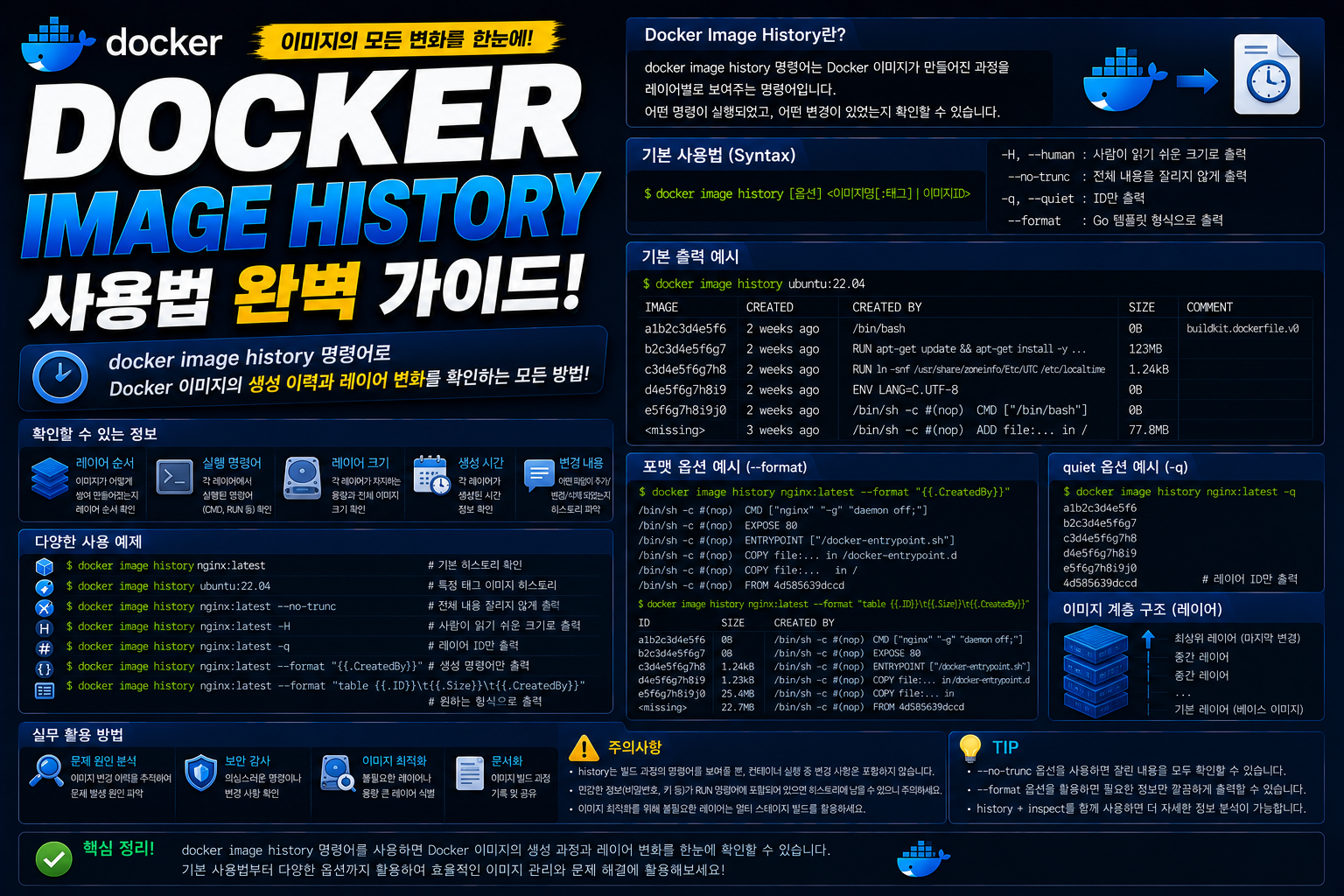
Docker 이미지는 하나의 파일처럼 보이지만 실제로는 여러 개의 Layer(레이어)로 구성되어 있습니다. Dockerfile의 각 명령어는 하나의 Layer를 생성하며, 이러한 Layer가 차곡차곡 쌓여 하나의 이미지가 완성됩니다.
이미지 용량이 갑자기 커졌거나 어떤 명령어가 실행되어 현재 이미지가 만들어졌는지 확인해야 하는 경우가 자주 있습니다. 특히 이미지 최적화나 보안 점검, Dockerfile 분석 시 이미지 생성 이력을 확인하는 것은 매우 중요한 작업입니다.
이럴 때 사용하는 명령어가 바로 docker image history입니다.
Docker Image History는 이미지가 어떤 Layer로 구성되어 있는지, 각 Layer가 언제 생성되었는지, 어떤 명령으로 만들어졌는지를 확인하는 명령어입니다.
이번 글에서는 Docker Image History의 개념부터 기본 사용법, 출력 정보 해석, Layer 분석, 이미지 최적화 방법, 실무 활용 사례까지 자세히 알아보겠습니다.
Docker Image History란 무엇인가?
Docker Image History는 Docker 이미지를 구성하는 Layer의 생성 이력을 출력하는 명령어입니다.
각 Layer가 어떤 Dockerfile 명령으로 생성되었는지 확인할 수 있으며 이미지 최적화에도 많이 활용됩니다.
Dockerfile 분석과 이미지 구조를 이해하는 데 매우 유용한 기능입니다.
Docker Image History는 언제 사용하는가?
다음과 같은 상황에서 자주 사용됩니다.
- Docker 이미지 분석
- Layer 구조 확인
- Dockerfile 검토
- 이미지 용량 최적화
- 불필요한 Layer 확인
- 이미지 생성 과정 분석
운영 환경뿐 아니라 개발 환경에서도 자주 사용하는 명령어입니다.
Docker Image History 기본 사용법
가장 기본적인 사용 방법입니다.
docker image history nginx또는 다음과 같이 사용할 수도 있습니다.
docker history nginx두 명령은 동일하게 동작합니다.
출력 결과 예시
출력 예시는 다음과 같습니다.
IMAGE          CREATED       CREATED BY              SIZE
8f2b...        2 weeks ago   CMD ["nginx"...]        0B
1d4a...        2 weeks ago   EXPOSE 80              0B
5ab7...        2 weeks ago   RUN apt-get update     35MB
이미지를 구성하는 Layer를 위에서 아래 순서로 확인할 수 있습니다.
특정 이미지 확인
Ubuntu 이미지의 Layer를 확인하는 예제입니다.
docker image history ubuntuUbuntu 이미지가 어떤 Layer로 구성되어 있는지 확인할 수 있습니다.
사람이 읽기 쉽게 출력
Layer 정보를 보기 쉽게 출력하려면 다음 옵션을 사용할 수 있습니다.
docker image history --human nginx용량과 생성 시간이 사람이 읽기 쉬운 형태로 표시됩니다.
출력 생략 없이 확인
명령어가 잘리는 것을 방지하려면 다음 옵션을 사용합니다.
docker image history --no-trunc nginxDockerfile 명령 전체를 확인할 수 있습니다.
이미지 Layer 이해하기
Docker 이미지는 여러 Layer로 구성됩니다.
예를 들어 다음 Dockerfile이 있다고 가정해 보겠습니다.
FROM ubuntu:24.04
RUN apt update
RUN apt install nginx
COPY index.html /var/www/html/
CMD ["nginx","-g","daemon off;"]
History를 확인하면 각각의 명령이 하나의 Layer로 표시됩니다.
이를 통해 어떤 작업이 이미지 용량을 증가시켰는지 쉽게 확인할 수 있습니다.
Docker Image History에서 확인할 수 있는 정보
History 명령에서는 다음 정보를 확인할 수 있습니다.
- Image Layer
- 생성 시간
- 생성 명령
- Layer 크기
- 주석(Comment)
- 이미지 생성 순서
이미지 내부 구조를 분석하는 데 필요한 대부분의 정보를 제공합니다.
Docker Image History 실무 활용 예제
Docker Image History는 이미지가 어떤 과정으로 생성되었는지 확인하는 명령어입니다. Dockerfile 분석, 이미지 용량 최적화, 보안 점검, CI/CD 검증 등 다양한 운영 환경에서 활용됩니다.
Nginx 이미지 Layer 확인
가장 기본적인 사용 방법입니다.
docker image history nginx출력 예시는 다음과 같습니다.
IMAGE          CREATED         CREATED BY
8f2b...        2 weeks ago     CMD ["nginx"...]
5ab7...        2 weeks ago     EXPOSE 80
1c9d...        2 weeks ago     RUN apt-get update
이미지가 어떤 Layer로 구성되어 있는지 확인할 수 있습니다.
Ubuntu 이미지 생성 과정 확인
Ubuntu 이미지의 생성 이력을 조회합니다.
docker image history ubuntuUbuntu 이미지를 구성하는 Layer와 생성 명령을 확인할 수 있습니다.
전체 명령 확인
명령어가 생략되지 않도록 전체 내용을 출력합니다.
docker image history --no-trunc nginxDockerfile에서 실행된 명령을 더욱 자세하게 확인할 수 있습니다.
사람이 읽기 쉬운 형식으로 출력
출력 결과를 보기 쉽게 표시합니다.
docker image history --human nginxLayer 크기와 생성 시간이 읽기 쉬운 형태로 출력됩니다.
이미지 용량 분석
History를 확인하면 어떤 Layer가 가장 많은 용량을 차지하는지 쉽게 확인할 수 있습니다.
docker image history myapp용량이 큰 Layer를 찾아 Dockerfile을 최적화할 수 있습니다.
Linux 서버 문제 해결
운영 서버에서 사용하는 Docker 이미지의 크기가 갑자기 크게 증가했습니다.
원인을 확인하기 위해 먼저 이미지 History를 조회했습니다.
docker image history myapp출력 결과를 확인해 보니 다음과 같은 Layer가 있었습니다.
RUN apt install build-essential
SIZE 1.4GB
빌드 도구가 최종 이미지에 그대로 포함되어 있었습니다.
Dockerfile을 수정하여 Multi-stage Build를 적용했습니다.
FROM golang:1.24 AS builder
RUN go build

FROM alpine
COPY --from=builder /app /app
다시 이미지를 생성한 후 History를 확인했습니다.
docker image history myapp이미지 크기가 크게 감소했으며 불필요한 Layer도 제거된 것을 확인할 수 있었습니다.
Docker Image History 사용 시 주의사항
Docker Image History를 사용할 때는 다음 사항을 알아두는 것이 좋습니다.
첫 번째는 History는 Layer 정보만 보여줍니다.
현재 컨테이너의 실행 상태는 확인할 수 없습니다.
두 번째는 Layer가 많을수록 이미지 크기와 빌드 시간이 증가할 수 있습니다.
Dockerfile을 간결하게 작성하는 것이 좋습니다.
세 번째는 History를 통해 민감한 명령이 노출될 수 있습니다.
Dockerfile에 비밀번호나 API Key를 직접 작성하는 것은 피해야 합니다.
네 번째는 History는 이미지 최적화 작업에서 매우 중요한 도구입니다.
불필요한 Layer를 제거하면 이미지 크기를 크게 줄일 수 있습니다.
Best Practice
Docker Image History를 사용할 때는 다음과 같은 방법을 추천합니다.
- 이미지 크기가 커졌다면 먼저 History를 확인합니다.
--no-trunc옵션으로 전체 명령을 확인합니다.- Multi-stage Build를 적극 활용합니다.
- 불필요한 RUN 명령을 최소화합니다.
- 하나의 RUN 명령으로 여러 작업을 수행하여 Layer 수를 줄입니다.
- 운영 이미지에는 빌드 도구를 포함하지 않습니다.
이러한 방법을 적용하면 Docker 이미지를 더욱 작고 효율적으로 관리할 수 있습니다.
자주 묻는 질문
Docker Image History와 Docker Image Inspect의 차이는 무엇인가요?
History는 이미지 생성 과정과 Layer를 보여줍니다.
Inspect는 이미지의 메타데이터와 설정 정보를 보여줍니다.
Layer가 많으면 문제가 되나요?
반드시 문제는 아니지만 Layer가 지나치게 많으면 이미지 관리와 빌드 효율이 떨어질 수 있습니다.
History에서 삭제된 파일도 확인할 수 있나요?
삭제된 파일 자체는 확인할 수 없지만, 삭제 명령이 실행된 Layer는 확인할 수 있습니다.
이미지 최적화에 가장 도움이 되는 명령어인가요?
네.
Docker Image History는 이미지 용량 증가 원인과 Layer 구성을 분석하는 데 가장 많이 사용하는 명령어 중 하나입니다.
마무리
Docker Image History는 Docker 이미지가 어떤 Layer로 구성되어 있으며 어떤 명령을 통해 생성되었는지 확인할 수 있는 매우 유용한 명령어입니다.
이미지 용량 최적화, Dockerfile 개선, 보안 점검, 장애 분석 등 다양한 운영 환경에서 활용되며, Multi-stage Build와 함께 사용하면 더욱 효율적인 Docker 이미지를 만들 수 있습니다.
운영 환경에서는 이미지를 배포하기 전에 History를 확인하는 습관을 들이면 더욱 가볍고 안정적인 Docker 이미지를 유지할 수 있습니다.